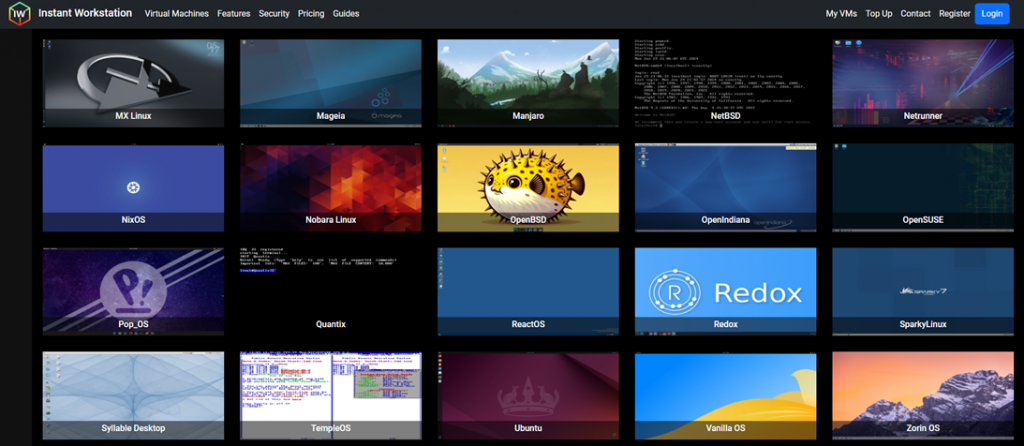
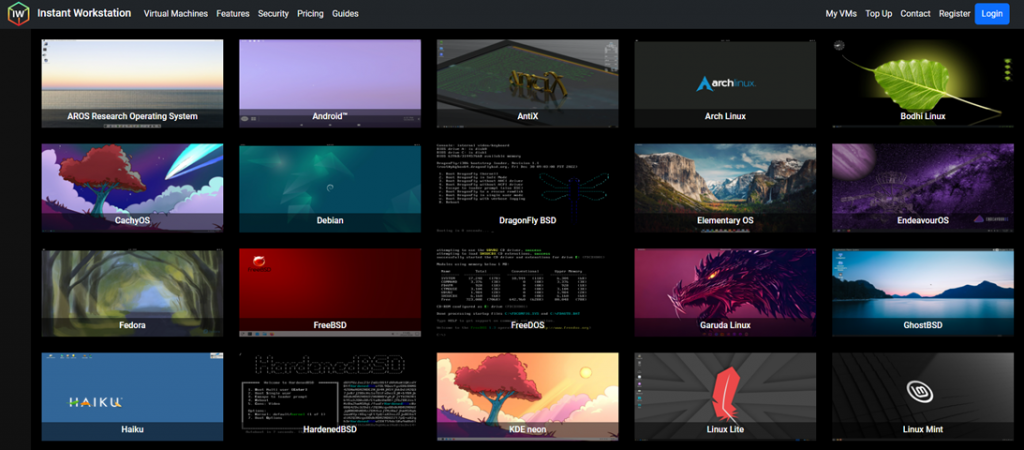
Las tecnologías modernas simplifican rápidamente el trabajo con computadoras. Imagine que necesita probar rápidamente un nuevo sistema operativo o iniciar un entorno de trabajo sin descargar gigabytes de datos ni pasar por un registro prolongado.
El servicio Instant Workstation permite ejecutar prácticamente cualquier sistema operativo directamente en el navegador en cuestión de segundos. Esta solución única abre amplias posibilidades tanto para desarrolladores como para usuarios habituales.
Cómo funciona Instant Workstation
Instant Workstation se basa en tecnologías de computación en la nube y virtualización. En esencia, es una interfaz web que ofrece acceso a una máquina virtual con un sistema operativo preinstalado. No es necesario instalar software complejo ni configurar servidores. Todo lo que se necesita es un navegador con acceso a internet.
La característica principal es la ausencia de necesidad de registro. La mayoría de servicios similares requieren crear una cuenta, y Instant Workstation elimina por completo esa etapa. Abra el sitio, elija el sistema operativo deseado y se ejecutará en su navegador.
La magia técnica radica en el uso de WebAssembly (WASM) y contenedores, que permiten el despliegue instantáneo de sistemas operativos. La virtualización funciona en el lado del servidor y el navegador actúa como interfaz de gestión.
Funciones del servicio
Instant Workstation admite una amplia gama de sistemas operativos, incluyendo:
- Distribuciones Linux: Ubuntu, ZorinOS, ElementaryOS, Fedora y otras.
- FreeDOS: un sistema ligero para probar software y utilidades antiguas.
- Android: prueba de aplicaciones móviles en un dispositivo virtual.
- Sistemas especializados: como Alpine Linux, Tiny Core y otras soluciones compactas.
El servicio permite:
- Probar programas y utilidades en distintos sistemas sin instalarlos.
- Trabajar con herramientas de línea de comandos directamente en el navegador.
- Configurar entornos de prueba para aprendizaje o experimentos.
- Verificar la compatibilidad de software antiguo en sistemas como FreeDOS.
Resulta especialmente interesante la función de guardar el estado. Puede detener la máquina virtual y más tarde continuar desde el mismo punto.
¿Para quién es útil?
- Desarrolladores y evaluadores. El desarrollo de software requiere pruebas en distintas plataformas. Instant Workstation permite comprobar rápidamente la compatibilidad de aplicaciones sin instalar sistemas manualmente.
- Estudiantes. Si estudia sistemas operativos o programación, Instant Workstation será una excelente herramienta para practicar. Permite experimentar de forma segura sin riesgo para el equipo principal.
- Administradores de sistemas. Los administradores pueden usar Instant Workstation para probar configuraciones de servidor o verificar scripts.
- Usuarios habituales. El servicio también es adecuado para quienes quieren probar nuevos sistemas operativos, como ZorinOS o ElementaryOS, sin instalarlos en el disco duro.
Ventajas y desventajas
Ventajas:
- Ausencia de registro. El proceso de uso está simplificado al máximo.
- Inicio instantáneo. El sistema operativo está listo para usarse en cuestión de segundos.
- Accesibilidad. Todo lo que necesita es un navegador. No se requiere software adicional.
- Gran variedad de sistemas. Desde distribuciones populares de Linux hasta soluciones especializadas como FreeDOS.
- Seguridad. Todas las operaciones se ejecutan de forma aislada, sin riesgo para su dispositivo.
Desventajas:
- Límites de rendimiento. La virtualización en el navegador tiene sus límites.
- Dependencia de internet. Se requiere una conexión estable.
- Retrasos perceptibles. Derivan de los dos puntos anteriores. El uso de algunos sistemas puede resultar bastante incómodo.
Cómo empezar a usar el servicio?
Para probar Instant Workstation, siga unos pasos sencillos:
- Visite el sitio oficial del servicio.
- Elija el sistema operativo de la lista disponible.
- Acepte los términos y políticas de uso, y complete el captcha.
- Haga clic en «Iniciar máquina virtual». En medio minuto el sistema estará listo para usarse directamente en el navegador.
No olvide comprobar si su navegador admite WebAssembly —esta es la tecnología clave para el funcionamiento del servicio.
Seguridad y privacidad
Los desarrolladores de Instant Workstation afirman que los datos de usuario no se almacenan en los servidores. Sin embargo, como con cualquier servicio en la nube, es importante recordar las reglas básicas de seguridad: evite introducir información confidencial y contraseñas si no está seguro de la seguridad de la conexión. Para mayor protección se recomienda usar una VPN y verificar que la conexión con el sitio esté cifrada (HTTPS).
Alternativas en el mercado
Instant Workstation no es el único servicio de este tipo. Entre los competidores:
- DistroTest. Permite probar muchas distribuciones Linux, pero requiere más tiempo de carga.
- JSLinux. Ejecuta Linux en el navegador, pero está limitado a funcionalidades básicas.
- OnWorks. Proporciona acceso a máquinas remotas, pero requiere registro.
En comparación, Instant Workstation destaca por su mayor velocidad, sencillez y ausencia de necesidad de registro.
Conclusión
Instant Workstation es una herramienta de nueva generación que permite ejecutar sistemas operativos directamente en el navegador. Sus capacidades abren amplias perspectivas para pruebas, aprendizaje y trabajo. Desarrolladores, estudiantes y usuarios habituales encontrarán en este servicio un asistente fiable para resolver sus tareas.